

ChatGPT Ads Manager einrichten mit Kampagne & Tracking
Inhalt
- Der ChatGPT Ads Manager bündelt Kampagnen & Messung
- Zugang & Verifizierung laufen über ads.openai.com
- Die Abrechnung startet erst nach der Auslieferung
- Kampagnen gliedern sich in Anzeigengruppen & Anzeigen
- Anzeigen brauchen kurze Texte & erreichbare Zielseiten
- Pixel & Conversions API machen Käufe messbar
- Berichte zeigen Klicks schnell & Conversions später
- Warum liefert eine neue Kampagne keine Anzeigen aus?
- Konto & Messung stehen vor der ersten Kampagne
Seit dem 31. August 2026 können Unternehmen in Deutschland ChatGPT Ads laut OpenAI selbst über den Ads Manager buchen. Die Anzeigen erscheinen nur bei Nutzern der Tarife Free und Go, Abos wie Plus und Pro bleiben werbefrei. Die Länderliste im Help Center führt Deutschland, Österreich und die Schweiz als verfügbar für Self Service. Entscheidend ist dabei der Sitz der Firma, die wirbt und die Rechnung erhält.
Diese Anleitung folgt der Dokumentation von OpenAI im Help Center und auf developers.openai.com, Stand 24. Oktober 2026. Mehrere dieser Hilfeartikel hat OpenAI in den Tagen vor diesem Beitrag aktualisiert. Wann sich ChatGPT Werbung für dein Unternehmen lohnt und wie sie grundsätzlich funktioniert, erklärt unser Leitfaden zu ChatGPT Werbung.
Der ChatGPT Ads Manager bündelt Kampagnen & Messung
Der ChatGPT Ads Manager ist die Plattform von OpenAI, in der Werbetreibende Kampagnen für ChatGPT Ads anlegen, starten und verwalten. Offiziell heißt das Werkzeug OpenAI Ads Manager Beta und läuft unter ads.openai.com. Dort liegen Kampagnen, Abrechnung, Nutzerrechte, Conversion Messung und Berichte an einem Ort. OpenAI bezeichnet das Produkt ausdrücklich als Beta, die sich weiter verändert.
Jede Anzeige zeigt laut Help Center den Namen des Werbetreibenden, ein Favicon, Titel, Beschreibung, Zielseite und Bild. Sie erscheint unterhalb der Antwort von ChatGPT. Für die Auswahl nutzt das System den Kontext des Gesprächs, die Zielseite, die Anzeigentexte und deine Kontexthinweise. Ist die Personalisierung von Werbung aktiv, kommen ausgewählte Signale aus der weiteren Nutzung von ChatGPT hinzu. Unter den passenden Anzeigen entscheidet eine relevanzgewichtete Zweitpreisauktion. Auch Konten unter 18 Jahren und Business Tarife bleiben ohne Anzeigen.
Bevor du startest, solltest du vier Dinge bereithalten.
- Ein OpenAI Konto mit deiner geschäftlichen E-Mail Adresse.
- Den rechtlichen Firmennamen mit Land, Währung und Zeitzone des Werbekontos.
- Eine Kreditkarte und eine E-Mail Adresse für den Rechnungsversand.
- Zielseiten, die für die Crawler von OpenAI erreichbar sind.
Zugang & Verifizierung laufen über ads.openai.com
Konto anlegen & Stammdaten festlegen
Auf ads.openai.com wählst du Login oder Sign up und meldest dich mit deinem OpenAI Konto an. Danach bietet der Ads Manager laut Anleitung zur Kontoeinrichtung zwei Wege an. Im ersten gibst du die URL deiner Website ein, daraus entsteht ein Entwurf für die erste Anzeige und Kampagne. Im zweiten überspringst du diesen Schritt und legst die Kampagne später im Ads Manager an.
Auf dem ersten Weg gehen eingereichte Anzeigen nach bestandener Prüfung live. Sobald Abrechnung und Kampagne bereit sind, entstehen damit auch Kosten. Bist du noch nicht startklar, pausierst du die Kampagne im Ads Manager und prüfst ihren Status. Land, Währung und Zeitzone lassen sich nach dem Anlegen des Kontos nicht mehr ändern.
Markennamen & Nutzer pflegen
Der Name aus der Registrierung wird zunächst als Account Name, Brand Name und Legal Name übernommen. Unter Settings und General trennst du die drei Felder. Der Account Name dient nur zur internen Orientierung im Ads Manager. Der Brand Name erscheint neben deinen Anzeigen in ChatGPT, der Legal Name gilt für Abrechnung und Verifizierung. Eine Änderung am Brand Name löst eine neue Prüfung aus und pausiert die Auslieferung bis zur Freigabe.
Kollegen lädst du unter Settings, Users und Invite per E-Mail ein. Zur Wahl stehen die Rollen Admin mit vollem Zugriff, Member für Kampagnen und Viewer zum reinen Lesen. Für jeden Werbetreibenden legst du ein eigenes Konto an, ein Login kann zwischen mehreren Konten wechseln. Wer zehn oder mehr Werbekonten angehört, kann selbst kein weiteres anlegen. Rollen aus einem ChatGPT Workspace oder der API Plattform geben laut OpenAI keine Rechte im Ads Manager.
Verifizierung & Branchen prüfen
Die Prüfung der Firma kann laut Help Center bis zu sieben Werktage dauern. Fehlt eine nötige Verifizierung, zeigt der Ads Manager einen Hinweis als Banner an. Verweist eine Anzeige auf eine fremde Domain, kann die Freigabe der Verifizierung vor dem Speichern nötig sein. Neue Konten dürfen teils zunächst nur im eigenen Land werben. Andere Länder werden erst nach bestätigter Identität und einem bestimmten Werbevolumen im Heimatland freigeschaltet.
Für regulierte Branchen gilt eine eigene Tabelle mit erlaubten Kategorien je Markt. Außerhalb der USA sind dort etwa Nahrungsergänzungsmittel, Telemedizin, Rechtsberatung und Kredite wie Ratenkauf nicht erlaubt. Software für Gesundheit und Finanzen ist dagegen in allen Ländern zugelassen. Gegen eine Ablehnung legst du über den Link in der E-Mail oder über Request Review im Ads Manager Einspruch ein.
Die Abrechnung startet erst nach der Auslieferung
Vor der ersten Auslieferung brauchst du laut Billing & Payment zwei Einträge im Bereich Billing. Das Rechnungsprofil enthält Firmenname, Adresse und eine E-Mail Adresse für den Rechnungsversand. Dazu kommt eine Kreditkarte mit Rechnungsadresse. Beim Hinterlegen der Karte kann deine Bank eine vorübergehende Reservierung anzeigen. Sie ist keine Abbuchung und verschwindet nach einigen Tagen wieder.
ChatGPT Ads rechnet nachträglich ab, also erst nach ausgelieferten Anzeigen. Belastet wird die Karte, sobald die offenen Kosten eine Zahlungsschwelle erreichen. OpenAI nennt als Beispiel eine Schwelle von 25 Dollar, die nach erfolgreichen Zahlungen schrittweise steigen kann. Am Monatsende wird ein offener Betrag auch unterhalb der Schwelle abgebucht. Die Schwelle kannst du nicht selbst ändern, auch der Support passt sie nicht an.
Ein Tageslimit für das gesamte Konto gibt es nur für Konten mit Zahlung auf Rechnung. Schlägt eine Zahlung fehl, stoppt die Auslieferung bis zur Klärung. Nach dem Pausieren einer Kampagne können Anzeigen noch bis zu 24 Stunden erscheinen und Kosten verursachen. Deine Umsatzsteuer ID trägst du unter Billing und Settings im Rechnungsprofil ein. Die Karte sollte zum Land passen, das beim Anlegen des Kontos gewählt wurde.
Kampagnen gliedern sich in Anzeigengruppen & Anzeigen
Jedes Konto folgt derselben Hierarchie aus drei Ebenen. Die Kampagne legt Ziel, Budget, Laufzeit und Länder fest. Die Anzeigengruppe bündelt ein Thema mit Gebot und Kontexthinweisen. Die Anzeige ist das sichtbare Element mit Titel, Text, Bild und Zielseite. Eine neue Kampagne startest du über Create und Create campaign, größere Strukturen lädst du über Create und Upload bulk als CSV Vorlage hoch.
| Bereich | Grenzwert | Hinweis |
|---|---|---|
| Tagesbudget | mindestens 15 Euro | gilt für Konten mit Abrechnung in Euro |
| Ausgaben am Einzeltag | höchstens doppeltes Tagesbudget | Ausgleich innerhalb der Woche |
| Ausgaben pro Woche | höchstens siebenfaches Tagesbudget | Woche von Sonntag bis Samstag |
| Anzeigentitel | 16 bis 24 Zeichen empfohlen | maximal 50 Zeichen |
| Anzeigentext | 32 bis 48 Zeichen empfohlen | maximal 100 Zeichen |
| Bild | JPEG, PNG oder WebP | mindestens 640 x 640 Pixel |
| Objekte je Konto | je 5.000 | Kampagnen, Anzeigengruppen und Anzeigen |
| Custom Audience | mindestens 25.000 Nutzer | nicht beim Ausschluss |
Kampagne mit Ziel & Budget anlegen
Als Ziel wählst du laut Help Center Views, Clicks oder Conversions. Bei Views zahlst du pro 1.000 Impressionen, bei Clicks pro gültigem Klick. Conversions optimiert auf ein gewähltes Event und rechnet wahlweise nach Klick als oCPC oder nach Impression als oCPM ab. Pro Conversion zahlst du dabei nichts. Das Ziel lässt sich später nicht ändern, dafür legst du eine neue Kampagne an.
Beim Budget hast du die Wahl zwischen Tagesbudget und Gesamtbudget. Das Tagesbudget ist ein Durchschnittswert über sieben Tage, einzelne Tage können darüber oder darunter liegen. OpenAI empfiehlt neuen Werbetreibenden ein Tagesbudget für den Einstieg. Ein Gesamtbudget lässt sich in ein Tagesbudget umwandeln, zurück geht es nicht mehr.
Bei der ersten Kampagne fehlen vor der Veröffentlichung teilweise die Felder für Start und Ende. Veröffentliche die Kampagne deshalb nicht nur, um an diese Einstellungen zu kommen. Länder schließt du ausdrücklich ein, das Ausschließen anderer Länder reicht nicht. Optional wählst du Plattformen wie Android App, Android Web, Desktop Web, iOS App oder iOS Web. Custom Audiences solltest du für Kampagnen im EWR und in der Schweiz vorerst meiden, dort ist die Personalisierung von Werbung nicht verfügbar.
Anzeigengruppen mit Gebot & Kontexthinweisen füllen
In der Anzeigengruppe legst du ein maximales Gebot fest, je nach Ziel als CPM oder als CPC. Für Klickkampagnen empfiehlt OpenAI ein Startgebot von 3 bis 5 Dollar pro Klick. Der Ads Manager kann zusätzlich anzeigen, ob ein Gebot die Auslieferung begrenzt. Trenne Anzeigengruppen nach Produkten oder Bedürfnissen, die eigene Texte oder Zielseiten brauchen.
Kontexthinweise beschreiben, wann deine Anzeige in einem Gespräch passen könnte. Laut Anleitung zu Kontexthinweisen beantworten gute Hinweise drei Fragen zu deinem Angebot. Was bietest du an, wem hilft es, und in welcher Situation ist es nützlich? Jeder Hinweis ist ein klarer Satz zu einer Idee, keine Liste einzelner Suchbegriffe. Hinweise sind dabei keine exakten Keywords und keine Regeln für Ausrichtung, Region oder Zeitplan.
Anzeigen brauchen kurze Texte & erreichbare Zielseiten
Eine Anzeige legst du in der Anzeigengruppe mit Titel, Text, Bild und Zielseite an. OpenAI rät laut Help Center zu mehreren deutlich verschiedenen Varianten je Angebot. Der Titel nennt den Nutzen, der Text ergänzt neue Details statt ihn zu wiederholen. Als Ziel eignen sich Produktseiten oder Kategorien besser als die Startseite. UTM Parameter kannst du direkt an die Ziel URL hängen.
Zusätzlich gibt es Makros wie {campaign_id}, {ad_group_id} und {ad_id}, die der Ads Manager bei der Auslieferung füllt. Je nach Kampagne bietet der Ads Manager außerdem Add new ad für einen vorbefüllten Entwurf an. Dieser Entwurf übernimmt Bild, Titel und Beschreibung aus den Metadaten deiner Website. Neue Texte oder Bilder erzeugt diese Funktion laut OpenAI nicht.
Jede Zielseite prüft OpenAI mit einem eigenen Crawler. Laut Hinweisen für Werbetreibende musst du OAI-AdsBot zulassen, OAI-SearchBot wird zusätzlich empfohlen. Blockaden entstehen häufig in robots.txt, Firewall, CDN oder durch Captchas. Bei Cloudflare ist OAI-AdsBot bereits als verifizierter Bot freigegeben. Für Shops lohnt sich ein Blick auf beide Bots auch aus Sicht der Generative Engine Optimization.
Nach dem Speichern prüft OpenAI jede Anzeige gegen die Werberichtlinien. Steht eine Anzeige auf Not serving, zeigt der Status beim Überfahren mit der Maus den Grund an. Kleinere Änderungen erledigst du direkt in der Tabelle über das Menü mit drei Punkten und Edit. Für größere Änderungen exportierst du die Auswahl über Export for edit und lädst die Datei über Bulk upload wieder hoch.
Pixel & Conversions API machen Käufe messbar
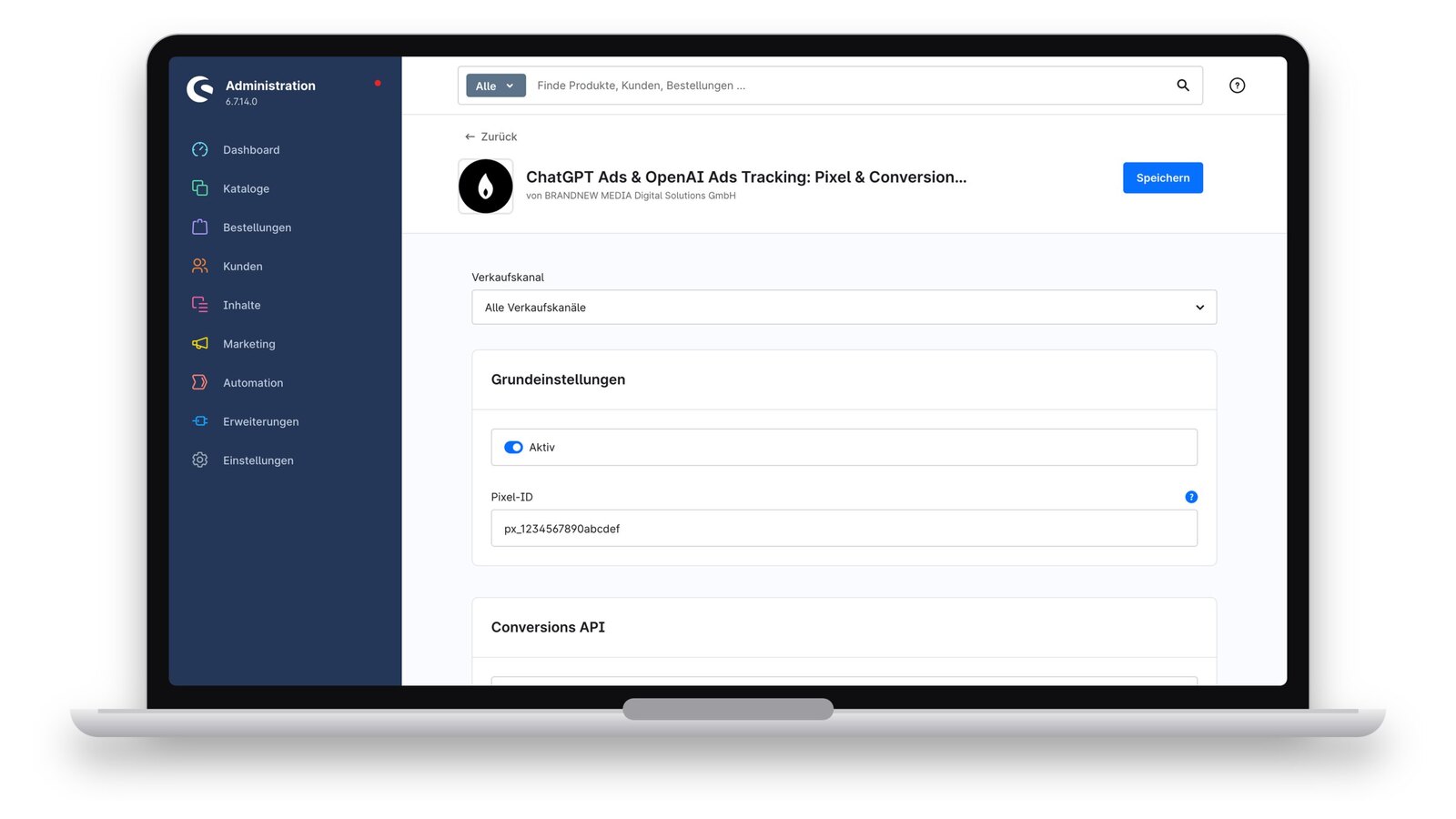
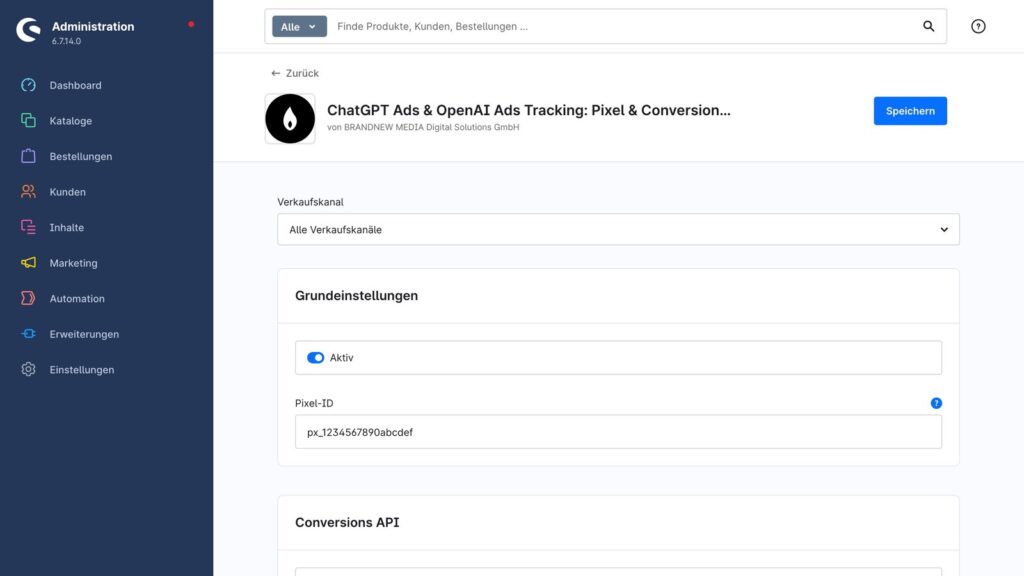
Für Conversions legst du im Ads Manager eine Datenquelle an, die OpenAI auch Pixel nennt. Pixel ID und Schlüssel für die Conversions API erzeugst du laut Entwicklerdoku im Bereich Conversions des Ads Managers. Das Pixel sendet Events aus dem Browser, die Conversions API vom Server. Laut Help Center liefert die Kombination aus beiden die robustere Messung.
Pixel im Browser einbauen
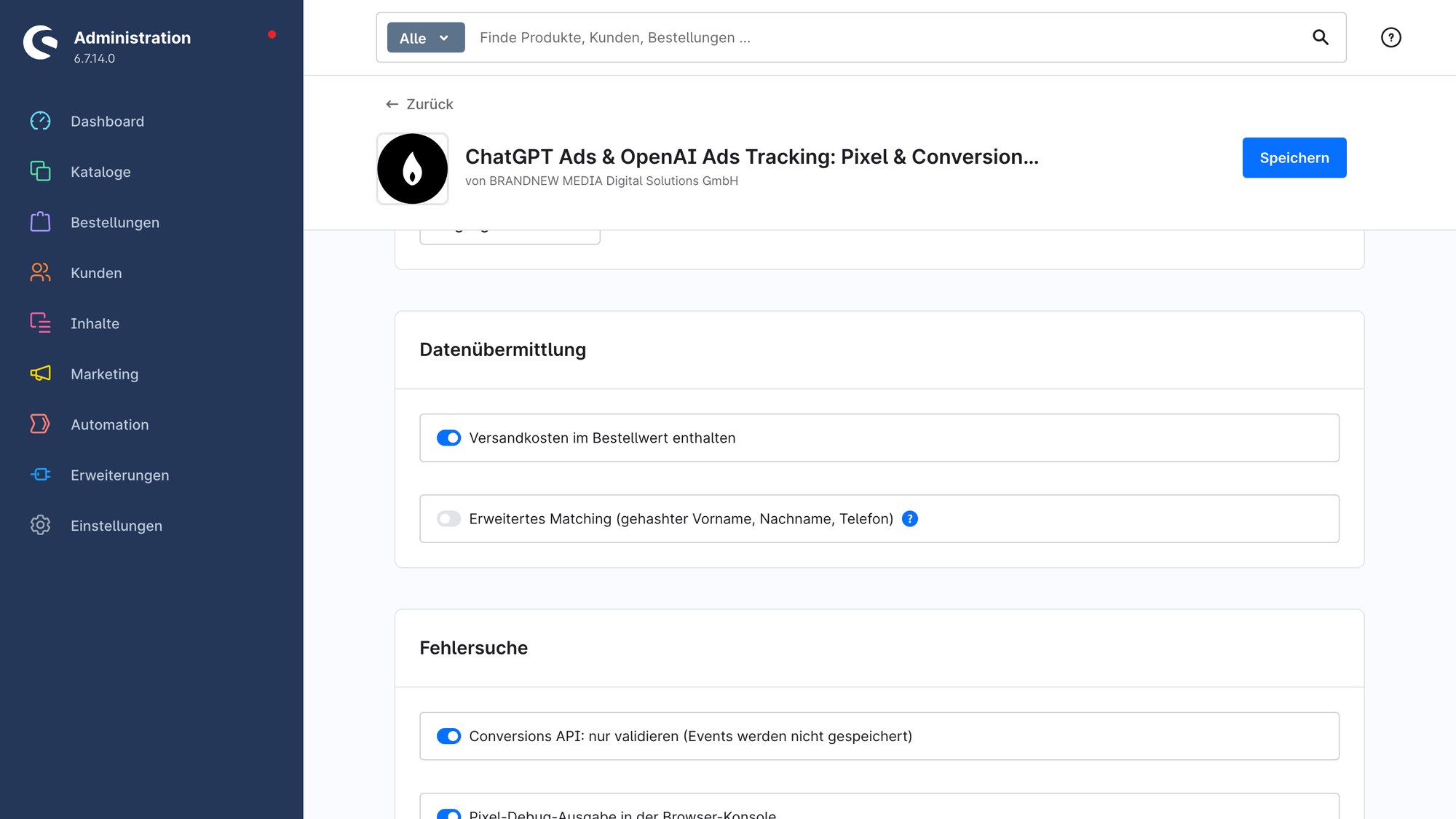
Das Pixel gehört laut Entwicklerdoku möglichst weit oben in den Head jeder relevanten Seite. Es startet mit oaiq("init") und deiner Pixel ID, Events sendest du mit oaiq("measure"). Mit der Option debug: true zeigt die Browser Konsole während der Tests jede Aktivität. Für Consent rufst du oaiq("consent", false) vor dem Start auf und schaltest nach Zustimmung mit true frei. Zuvor blockierte Events werden dabei nicht nachgesendet.
Beim Klick auf eine Anzeige hängt OpenAI den Parameter oppref an die Ziel URL. Das Pixel speichert ihn 30 Tage im First Party Cookie __oppref. Achte darauf, dass Weiterleitungen diesen Parameter nicht entfernen. Die automatische erweiterte Zuordnung erkennt Kundendaten in Formularen und hasht sie im Browser mit SHA-256.
Conversions API auf dem Server anbinden
Die Conversions API nimmt bis zu 1.000 Events pro Anfrage an. Ist ein Event fehlerhaft, scheitert laut OpenAI die gesamte Anfrage. Der Zeitstempel muss in den letzten sieben Tagen liegen und darf höchstens zehn Minuten in der Zukunft liegen. Mit validate_only prüfst du Events, ohne sie zu speichern. Den Wert oppref erfasst du auf dem Server selbst und gibst ihn unverändert mit.
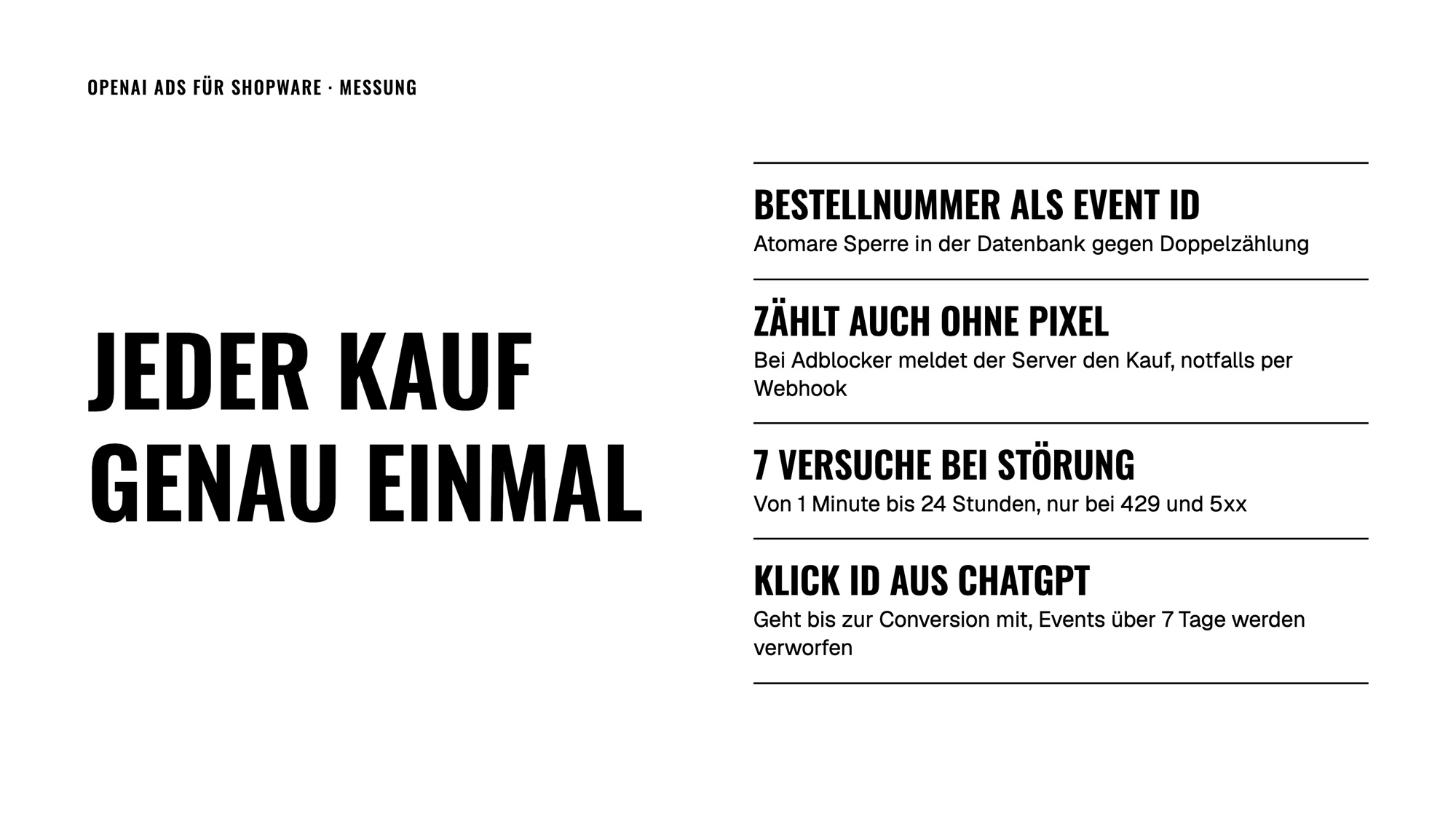
Damit ein Kauf nicht doppelt zählt, tragen Browser und Server dieselbe Pixel ID, denselben Eventnamen und dieselbe ID. Im Pixel heißt das Feld event_id, in der API id. OpenAI behält das erste Event und verwirft spätere Duplikate. Die Liste der Standardevents umfasst unter anderem diese Ereignisse für Shops.
page_viewedundcontents_viewedfür Seiten und Produkte.items_addedfür den Warenkorb undcheckout_startedfür den Checkout.order_createdfür den abgeschlossenen Kauf.lead_createdundregistration_completedfür Anfragen und Konten.
Kampagnen mit dem Ziel Conversions optimieren laut Help Center auf genau ein Standardevent. Eigene Custom Events sind dafür nicht zugelassen, das gewählte Event bleibt nach dem Anlegen fest. Richte das Tracking deshalb ein, bevor die erste Kampagne mit diesem Ziel startet.
Aus unserer Praxis mit Shopware
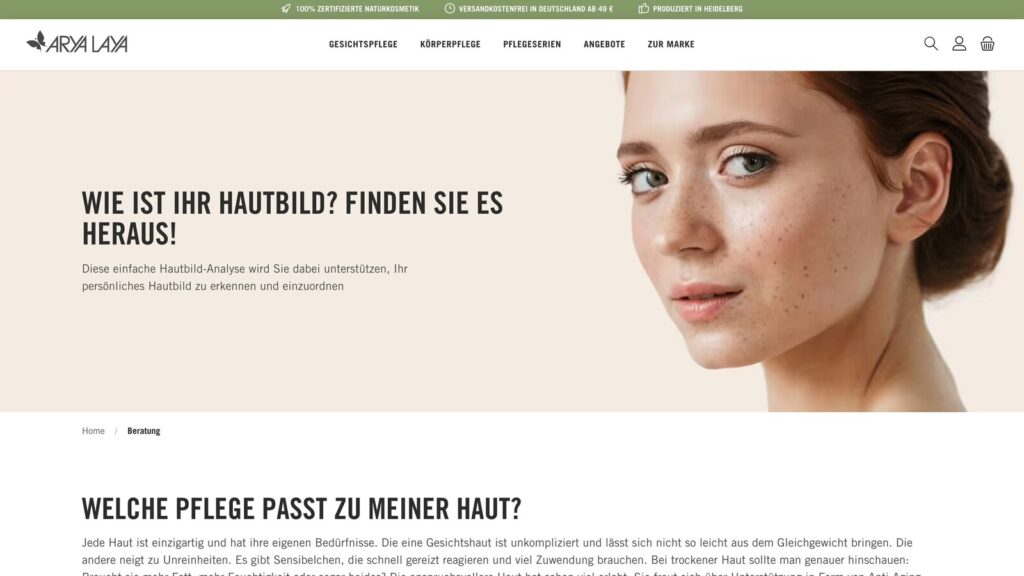
Für Arya Laya haben wir ein eigenes Plugin für OpenAI Ads auf Basis von Shopware 6.7 entwickelt. Das Pixel erfasst das Verhalten im Browser, die Conversions API meldet Käufe zusätzlich vom Server. Beide Wege tragen dieselbe Event ID, damit jeder Kauf einmal zählt. Im Ads Manager getestet, kamen alle 32 Events zu Kauf und Checkout an. Abgesichert ist das Plugin mit 138 automatisierten Tests. Den technischen Aufbau beschreibt unser Beitrag zum Tracking von ChatGPT Ads in Shopware.
Berichte zeigen Klicks schnell & Conversions später
Der Ads Manager zeigt laut Help Center Impressionen, Klicks, Ausgaben, CTR, durchschnittlichen CPC und CPM. Conversions erscheinen, sobald die Messung eingerichtet ist. Alle Werte gibt es auf Ebene von Kampagne, Anzeigengruppe und Anzeige. Du siehst sie in der Tabelle, in Diagrammen über View insights und als CSV Export mit Tages oder Gesamtwerten.
Impressionen, Klicks und CTR stehen nach wenigen Minuten im Bericht. Die Ausgaben folgen mit sieben bis acht Stunden Verzögerung. Ein Wert von null bei vorhandenen Klicks bedeutet deshalb nicht, dass keine Kosten entstanden sind. Für zugeordnete Conversions solltest du laut OpenAI mindestens einen Tag einplanen.
Einzelne Events blendest du über das Menü mit drei Punkten und Edit columns als eigene Spalten ein. Dort wählst du auch das Zeitfenster für Klicks mit 7, 14 oder 30 Tagen, Standard sind 30 Tage. Für Conversions nach einer reinen Ansicht stehen null Tage oder ein Tag zur Wahl, Standard ist ein Tag. Das Zeitfenster ändert nur den Bericht, Optimierung und Abrechnung bleiben gleich. Umsatz und ROAS berechnet der Ads Manager ausschließlich aus zugeordneten Events vom Typ order_created.
Abweichungen zu Google Analytics oder deinem Shop sind laut OpenAI nicht automatisch ein Fehler. Gründe sind unterschiedliche Zeitfenster, Zeitzonen, Consent Entscheidungen und Regeln gegen doppelte Zählung. Für einen fairen Vergleich nutzt du in beiden Werkzeugen denselben Zeitraum und dieselbe Zeitzone. Über die Segmente nach Gerät, Land und Plattform erkennst du zusätzlich Unterschiede zwischen App und Web.
Warum liefert eine neue Kampagne keine Anzeigen aus?
Meist fehlt eine von fünf Voraussetzungen aus der FAQ von OpenAI. Die Anzeige muss geprüft sein und auf Serving stehen. Das Konto muss verifiziert und die Zahlung in Ordnung sein. Budget und Enddatum der Kampagne dürfen nicht erreicht sein. Bei neuen Konten kommt die Freigabe für Länder außerhalb des eigenen Landes hinzu.
Für die Prüfung nach dem Start eignet sich diese Liste.
- Status von Kampagne, Anzeigengruppe und Anzeige auf Active und Serving prüfen.
- Hinweis zum Grund beim Status Not serving lesen und die Anzeige anpassen.
- Banner zur Verifizierung und offene Rechnungen im Bereich Billing kontrollieren.
- Länder, Laufzeit, Budget und Warnungen zum Gebot in der Anzeigengruppe prüfen.
- Zielseite mit dem Crawler
OAI-AdsBottesten und Blockaden in Firewall oder CDN lösen.
Für Leistungswerte gibt es laut OpenAI noch keine Vergleichswerte über Branchen oder Kampagnentypen. Plane für die ersten Wochen deshalb genug Budget und Zeit ein, um belastbare Daten zu sammeln. Größere Änderungen an Geboten, Budgets oder Anzeigen solltest du erst nach ausreichend Volumen vornehmen.
Konto & Messung stehen vor der ersten Kampagne
Vom Konto zur ersten Kampagne zählen im ChatGPT Ads Manager vor allem die festen Stammdaten, die Abrechnung über Zahlungsschwellen und erreichbare Zielseiten. Pixel und Conversions API mit gemeinsamer Event ID sollten laufen, bevor Kampagnen mit dem Ziel Conversions starten. Für Shopware haben wir dafür ein eigenes Plugin entwickelt, für andere Systeme planen wir die Anbindung in unseren Projekten im E-Commerce und in der Entwicklung. Wie wir Kampagnen in ChatGPT aufsetzen, messen und betreuen, zeigt unsere Leistung ChatGPT Ads.
Quellen
- OpenAI: ChatGPT Ads wird in Europa ausgeweitet (mit Update vom 31. August 2026), 2026-08-18
- OpenAI Help Center: Ads Manager Availability (abgerufen), 2026-10-24
- OpenAI Help Center: Ads Manager Beta Overview (abgerufen), 2026-10-24
- OpenAI Help Center: Ads in ChatGPT, The Basics (abgerufen), 2026-10-24
- OpenAI Help Center: Ads Manager Account Setup (abgerufen), 2026-10-24
- OpenAI Help Center: Managing identity and access for Ads Manager (abgerufen), 2026-10-24
- OpenAI Help Center: Troubleshooting Common Onboarding and Policy Issues (abgerufen), 2026-10-24
- OpenAI Help Center: Billing & Payment (abgerufen), 2026-10-24
- OpenAI Help Center: Creating campaigns for ChatGPT Ads (abgerufen), 2026-10-24
- OpenAI Help Center: Writing context hints for ChatGPT Ads (abgerufen), 2026-10-24
- OpenAI Help Center: Creating ads for ChatGPT Ads (abgerufen), 2026-10-24
- OpenAI Help Center: Launch Campaigns (abgerufen), 2026-10-24
- OpenAI Help Center: Advertiser Guidance for Allowing OpenAI Web Crawlers (abgerufen), 2026-10-24
- OpenAI Help Center: Conversion Measurement (abgerufen), 2026-10-24
- OpenAI Help Center: Conversion-optimized Campaigns (abgerufen), 2026-10-24
- OpenAI Developers: Measurement Pixel (abgerufen), 2026-10-24
- OpenAI Developers: Conversions API (abgerufen), 2026-10-24
- OpenAI Developers: Supported events (abgerufen), 2026-10-24
- OpenAI Developers: Campaign Management (abgerufen), 2026-10-25
- OpenAI Developers: Custom Audiences (abgerufen), 2026-10-25
- OpenAI Developers: Reporting (abgerufen), 2026-10-25
- OpenAI Help Center: Measure Results (abgerufen), 2026-10-24
- OpenAI Help Center: Frequently asked questions (abgerufen), 2026-10-24
Weitere Beiträge
E-Commerce · 26.10.2026
ChatGPT Shopping für Onlinehändler mit Produktfeed & eigenem Checkout
Wie Produkte in ChatGPT Shopping erscheinen: Crawler, Produktfeed, Merchant Programm, Ende von Instant Checkout, Stand in Deutschland und Abgrenzung zu Ads.

Marketing & Conversion · 24.10.2026
ChatGPT Ads Tracking mit Pixel & Conversions API in Shopware
ChatGPT Ads Tracking in Shopware: wie Pixel und Conversions API laut OpenAI zusammenspielen, warum die Event ID zählt und was Consent und Hashing verlangen.
Marketing & Conversion · 24.10.2026
ChatGPT Werbung in Deutschland schalten & messen
ChatGPT Werbung in Deutschland: Start, Formate, Kosten ab 15 Euro pro Tag, Gebotsarten, Targeting, Tracking mit Pixel und Conversions API sowie Datenschutz.
Marketing & Conversion · 23.10.2026
GEO statt nur SEO für Zitate in AI Overviews & ChatGPT
Was Generative Engine Optimization ist, was sich gegenüber SEO ändert, welche Maßnahmen Zitate in KI Antworten bringen und wie man Erfolg misst.
Software & Development · 18.10.2026
Vibe Coding im Unternehmen trägt bei Prototypen & wird im Betrieb zum Risiko
Vibe Coding liefert schnelle Prototypen. Produktive Software braucht Tests, Reviews und Sicherheitsprüfungen. Wo die Grenze liegt und welche Regeln gelten.
KI Beratung · 14.10.2026
Wo KI Agenten im Unternehmen heute zuverlässig arbeiten & wo nicht
Wo KI Agenten im Unternehmen heute verlässlich arbeiten, wo Menschen entscheiden müssen und wie ein kontrollierter Start mit einem klaren Prozess gelingt.
KI Beratung · 08.10.2026
KI Chatbot im Kundenservice mit 262 automatisierten Tests gegen falsche Antworten
KI Chatbot im Unternehmen: warum Sprachmodelle falsche Antworten geben, was der AI Act seit August 2026 verlangt und wie Tests Fehler vor dem Livegang finden.
KI Beratung · 03.10.2026
Model Context Protocol bindet KI sicher an Unternehmenssysteme an
Das Model Context Protocol verbindet KI mit Unternehmenssystemen. Wie MCP funktioniert, wo Risiken liegen und was vor dem Einsatz zu klären ist.
Thema für dein Projekt?
Wir prüfen Machbarkeit und Business Case, bevor eine Zeile Code entsteht.
Leistungen
E-Commerce
Shops auf Shopware und Shopify, gebaut und betrieben.
Mehr erfahren →Software & Development
Apps, Websites, Plattformen und eigene Tools.
Mehr erfahren →Marketing & Conversion
SEO, GEO, Content, Ads und Tracking.
Mehr erfahren →KI Beratung
KI im Unternehmen einführen, vom Potenzial Check bis zum Betrieb.
Mehr erfahren →